
ツールのアップデート・使い方
BSBが見やすく、組みやすくなりました バディーズ詳細画面の新しい使い方
バディーズ詳細画面のBSBが、見ながら構成を考えやすい画面になりました。欲しいパネルを選び、必要な経路と消費パワーを確認し、そのまま保存・共有まで進められます。
- 欲しいパネルまで経路を自動接続
- 消費パワーと残りをその場で確認
- 構成を保存・リンクで共有
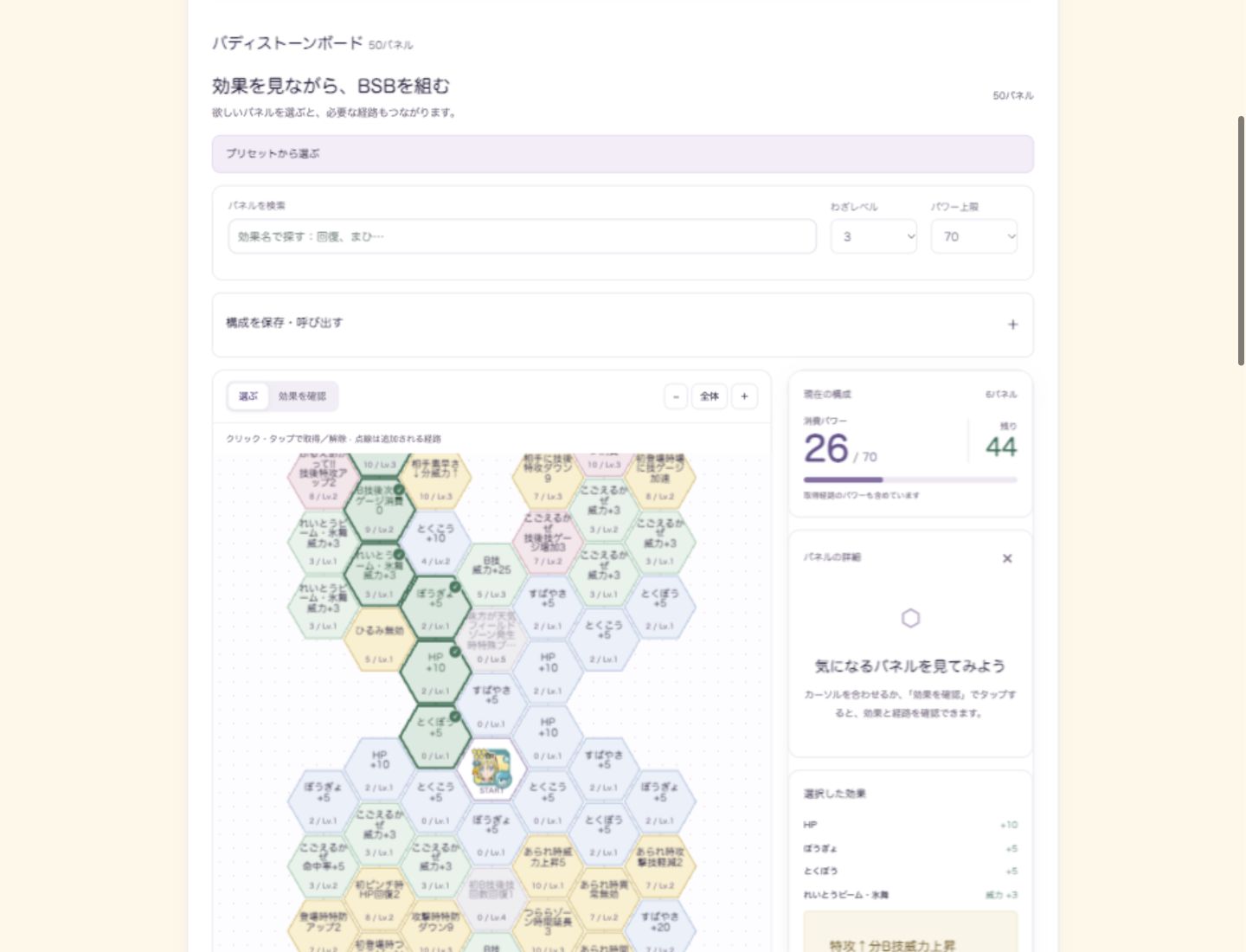
「この効果を取りたい」「B技を強くする構成を考えたい」。そんなときに、ボード上でパネルを選びながら試せるのが今回の画面です。この記事では、カイ&グレイシアの実画面を例に、便利になったところと基本の使い方を紹介します。
欲しいパネルまで、経路もまとめて取得
「選ぶ」モードでは、パネルをクリック・タップすると取得・解除できます。離れた場所にあるパネルを選んだときは、そこへつながるために必要なパネルもまとめて選択されます。
詳細欄には、パネル自体のパワーと経路に使うパワーを分けて表示。「経路込みの追加パワー」と、取得後の合計を見てから「経路ごと取得する」を押すこともできます。欲しい効果を取るために、あとどれくらい必要なのかを確認しやすくなりました。
構成を変えずに、効果だけを確認できる
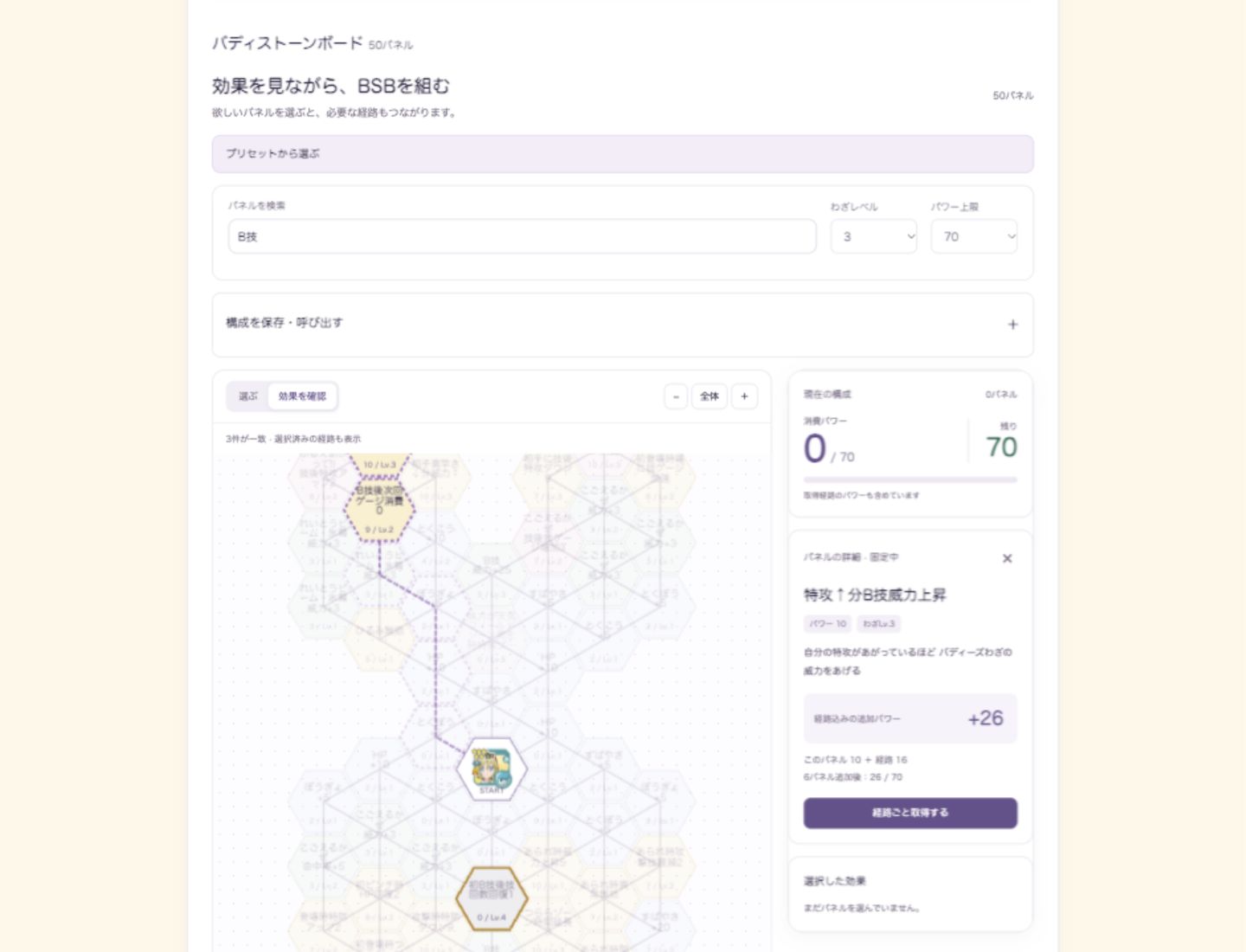
「まずは説明を読みたい」ときは、「効果を確認」に切り替えます。このモードでは、パネルを押しても構成を変えずに、効果の全文・必要わざレベル・消費パワー・取得経路を確認できます。
PCではカーソルを合わせて確認でき、スマホでは「効果を確認」で気になるパネルをタップして読めます。短く表示されているパネル名も、詳細欄で全文を確認できるので、似た名前の効果を比べるときにも便利です。
残りパワーを見ながら、自分の育成に合わせて調整
「現在の構成」には、選択したパネル数、消費パワー、残りパワーを表示します。途中の経路に使った分も合計に入るので、パネルを追加・解除しながら、上限内で組めるかを確認できます。
わざレベルは1〜5、パワー上限は60〜70から設定できます。自分の解放状況に合わせてから組み始めると、実際に使いたい条件で考えやすくなります。取得条件を満たさないパネルは灰色で表示されます。
| 使う機能 | できること |
|---|---|
| パネルを検索 | 名前や効果の言葉を入れると、一致するパネルが目立つ表示になります。 |
| −・全体・+ | ボードを拡大・縮小し、必要に応じて全体の表示へ戻せます。 |
| 元に戻す | ひとつ前の構成に戻して、パネルの取り方を試し直せます。 |
| 選択した効果 | 取得した効果を一覧で見直し、構成の目的に合っているか確認できます。 |
経路の途中にあるパネルを外すと、つながらなくなる先のパネルも解除されます。取り方を試している途中なら、「元に戻す」で前の構成へ戻せます。
最初の構成は、この3ステップで
- 自分の条件に合わせる
バディーズの「ボード」を開き、わざレベルとパワー上限を設定します。
- 取りたい効果を探して選ぶ
「パネルを検索」や「効果を確認」を使い、必要な経路とパワーを見ながら取得します。
- 構成を見直して保存・共有
残りパワーと「選択した効果」を確認し、使いたい構成になったら保存します。相談したいときは共有リンクを使いましょう。
プリセットが用意されているバディーズなら、「プリセットから選ぶ」を出発点にして、自分のわざレベルや使い方に合わせて調整することもできます。
育成や編成を考えるときに、ぜひ使ってみてください
効果を調べるだけでなく、「このパネルを取るなら、残りをどう使おう」と考えながら触れる画面になりました。使いたいバディーズが決まったら、ぜひ詳細画面の「ボード」を開いてみてください。
技のダメージを詳しく比べるならダメージ計算機へ、3組の組み合わせや行動順まで検討するなら火力編成探索へ。育成条件や使うBSBをそろえて試すと、ボードで考えた構成を編成づくりにつなげられます。
自動接続は、選んだパネルまでの経路を作る機能です。パネルの使い分けは、編成や目的に合わせて調整してください。